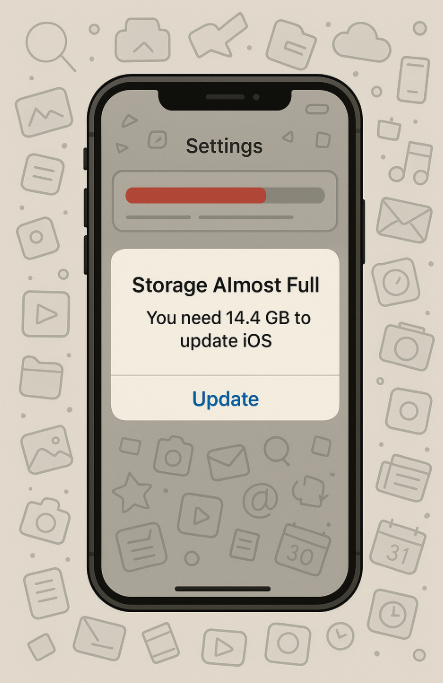
Ieri sera, alla vigilia del rilascio di iOS 18.2, il mio iPhone mi ha fermato con la classica schermata grigia: «Per installare questo aggiornamento servono almeno 14,4 GB liberi».
Con 512 MB residui, ero fuori gioco.
Qui sotto trovi la stessa checklist che ho usato per recuperare oltre 15 GB in meno di mezz’ora – così ho potuto premere “Installa ora” senza passare da iTunes.
Prima di tutto … backup e corrente
- Collega l’iPhone al caricatore e a una rete Wi-Fi stabile.
- Fai un backup su iCloud o sul computer (Finder/iTunes): è la raccomandazione ufficiale Apple prima di ogni update importanti.
La mia guida passo-passo
| Passo | Cosa fai | Quanto spazio ho recuperato* |
|---|---|---|
| 1. “Spazio iPhone” | Impostazioni → Generali → Spazio iPhone. Tocca Revisiona video personali e Revisiona allegati grandi. Ordina già i file dal più pesante: spunta e cestina. | ≈ 6 GB |
| 2. Svuota “Eliminati di recente” | Foto → Album → Eliminati di recente → Seleziona → Elimina tutto. Solo così lo spazio si libera subito. | ≈ 1 GB |
| 3. Cache delle app-divoratrici | In Spazio iPhone individua YouTube, TikTok, Netflix, Spotify: “Elimina app” (iOS la reinstalla, ma la cache sparisce) oppure “Scarica app” se vuoi tenere i documenti. | ≈ 2,5 GB |
| 4. Messaggi & WhatsApp | Dentro Spazio iPhone → Messaggi → Revisiona allegati. Per WhatsApp apri Impostazioni → Spazio e dati → Gestisci spazio → > 5 MB, ordina, cancella. | ≈ 1,2 GB |
| 5. Cartella “File” | App File → Sfoglia → Su iPhone. Premi ⋯ → Ordina per > Dimensione, seleziona i .zip/.mp4 giganteschi che avevi dimenticato e cestina. | ≈ 0,8 GB |
| 6. Video pesanti con VidClean | Vedi dettaglio sotto: l’app mi ha trovato in un colpo solo tre clip 4K da 1,5 GB l’una. | ≈ 4,5 GB |
*I numeri sono indicativi, ma ti danno l’idea del potenziale.
Focus video: perché ho scelto VidClean – Delete Large Videos
- Ultraleggera: solo 1,4 MB di download, non sprechi altro spazio.
- Interfaccia essenziale: appena aperta vedi subito la lista “Video più grandi” in ordine di peso.
- Privacy first: etichetta “Data Not Collected” sull’App Store. apps.apple.com
Come la usi in 3 tocchi
- Avvii l’app e le dai accesso alla libreria; aspetti che indicizzi (30-60 s).
- Tocchi i video super-pesanti → Trash.
- Confermi l’eliminazione definitiva oppure svuoti dopo in Foto → Eliminati di recente (consigliato se vuoi riconsiderare).
Ultimo check
- Torna in Impostazioni → Generali → Spazio iPhone: la barra colorata deve mostrare almeno 15 GB liberi.
- Riapri Impostazioni → Generali → Aggiornamento software e premi Installa ora. Se compare ancora l’avviso di spazio insufficiente, ripeti i passi 3-6 finché il contatore non supera la soglia. Apple stessa consiglia di rimuovere manualmente contenuti in caso di blocco per spazio insufficiente.
Bonus: non tornare al punto di partenza
- Ottimizza spazio iPhone in Foto (carica gli originali su Google Foto, conserva versioni leggere sul device).
- Riduci la risoluzione di registrazione in Fotocamera (1080p HD/30 fps basta per la maggior parte degli usi).
- Imposta Messaggi → Conserva allegati solo 30 giorni per tagliare il peso delle chat nel tempo.
- Metti in calendario un promemoria trimestrale per ripetere i passi 1-6 (bastano 10 minuti).
Missione compiuta
Con questa micro-maratona ho recuperato 15,2 GB netti e installato iOS 18.2 senza cavi né mal di testa.
Se stai per aggiornare e hai il dischetto rosso quasi pieno, prova la checklist: è rapida, non costa nulla e, grazie a VidClean, taglia i “mattoni” video in un lampo.
Buon upgrade
 Ilbioss's Blog