Da iPhone a iPhone: come ho trasferito tutti i dati usando il backup su PC (iTunes)
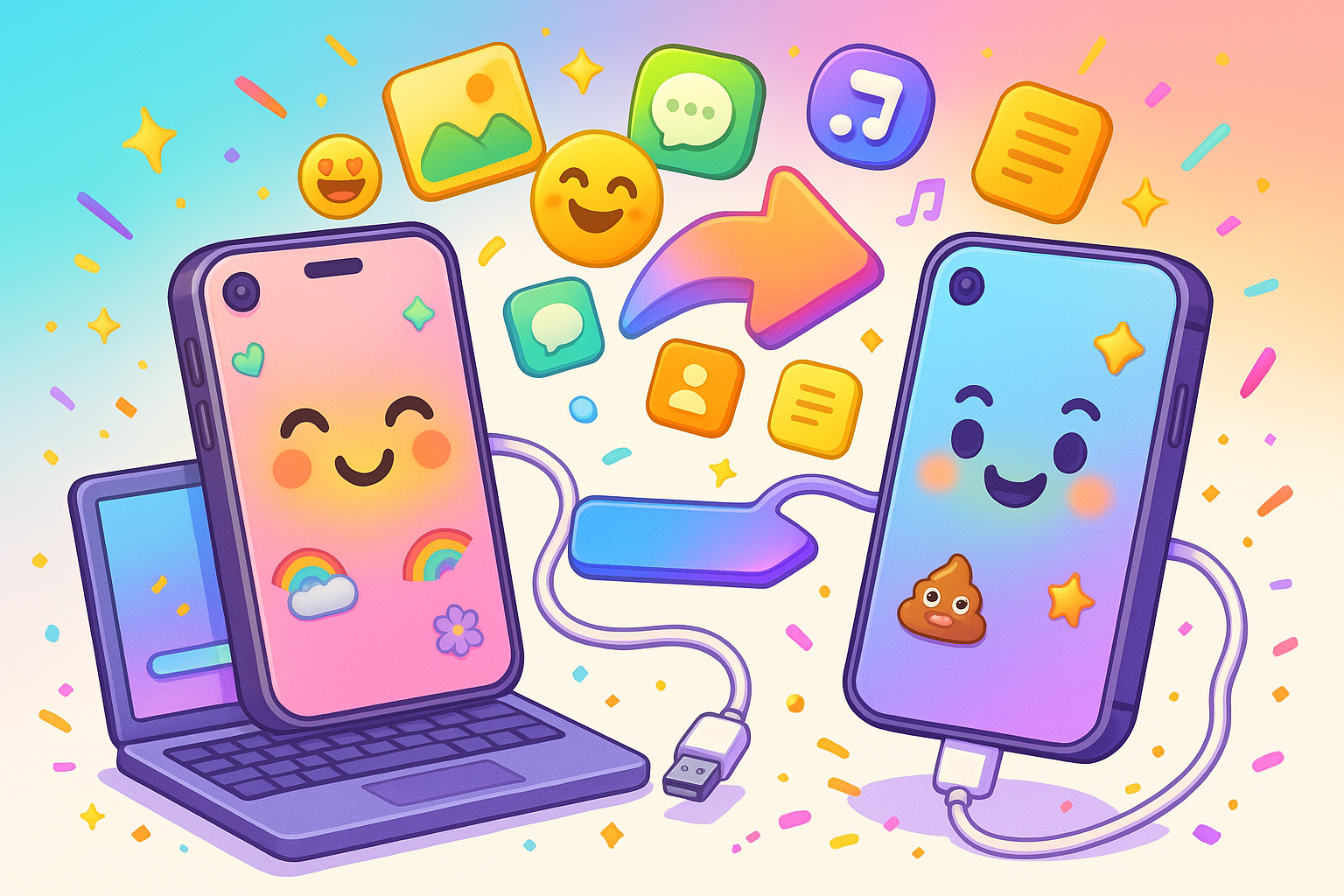
Stavo per cambiare iPhone e ho scelto la strada “vecchia scuola” ma super affidabile: backup sul PC con iTunes e poi ripristino sul nuovo iPhone.
Qui sotto trovi la mia procedura che spero sia chiara, pratica e con le note “salva-vita” che ho imparato facendo davvero il passaggio.
Prima di tutto: preparo il backup “giusto”
Voglio che sul nuovo iPhone torni tutto (chat, foto, layout app, password, dati Salute…). Per farlo serve il backup codificato.
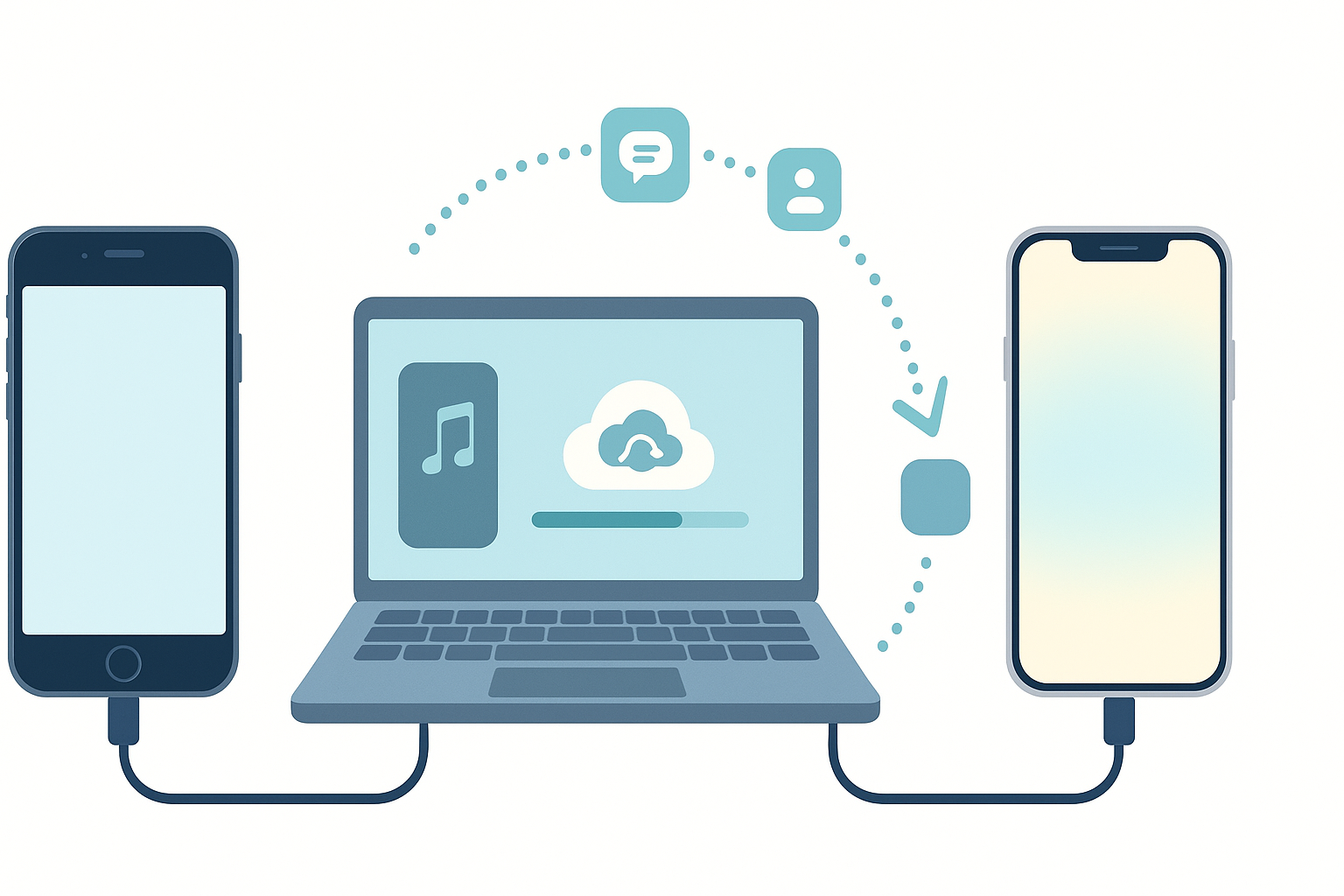
- Collego il vecchio iPhone al PC via cavo.
- Apro iTunes → clic sul piccolo icona iPhone.
- In “Backup”, spunto “Codifica backup locale” e imposto una password (che salvo nel mio password manager).
- Clicco “Esegui backup adesso” e lascio finire.
🔐 Perché codificato? Solo così passano anche Portachiavi (password Wi-Fi, siti, app) e dati Salute. Con backup non codificato questi restano fuori.
Accendo il nuovo iPhone e ripristino dal PC
- Accendo il nuovo iPhone e seguo la configurazione finché compare “App e Dati”.
- Tocco “Ripristina da Mac o PC”.
- Collego il nuovo iPhone al PC.
- In iTunes seleziono il nuovo dispositivo → “Ripristina backup”.
- Scelgo l’ultimo backup (quello appena fatto) → inserisco la password se richiesto → lascio completare.
Al termine, lo ritrovo uguale al vecchio: schermate, app, foto, messaggi, impostazioni. Le app ricominceranno a scaricarsi da App Store in automatico.
Checklist veloce (per non dimenticare nulla)
- ✅ Backup codificato fatto e verificato in iTunes (“Ultimo backup: oggi, orario…”).
- ✅ Cavo affidabile e porta USB stabile (niente hub ballerini).
- ✅ Spazio libero sul nuovo iPhone sufficiente (almeno quanto i dati del vecchio).
- ✅ Se il nuovo iPhone ha iOS più vecchio del backup, iTunes mi propone l’aggiornamento: lo faccio e poi ripristino.
Cosa non passa (per design) e come mi organizzo
- Face ID / Touch ID → li reimposto.
- Carte Apple Pay / Wallet → vanno riaggiunte.
- eSIM → non è nel backup: la trasferisco da Impostazioni (se supportato) oppure seguo la procedura dell’ operatore.
- Codici 2FA (Authenticator) → molti vanno riallineati dentro l’app (io salvo sempre i codici di recupero).
- Contenuti iCloud (Foto iCloud, Note, Contatti) → tornano da soli collegando lo stesso Apple ID e lasciando tempo alla sincronizzazione.
Alternative (se preferisci il wireless)
- Inizia Subito (Quick Start): metto i due iPhone vicini e seguo la procedura guidata (anche via cavo da iPhone a iPhone, se ho un adattatore).
- iCloud: sul vecchio faccio “Backup su iCloud”, sul nuovo scelgo “Ripristina da iCloud”.
Io ho scelto PC+iTunes perché è rapido e non dipende dalla rete domestica.
Problemi tipici & soluzioni lampo
“Il backup non è compatibile”
→ Il nuovo iPhone ha iOS più vecchio: in iTunes mi faccio installare l’ultimo iOS sul nuovo, poi riprovo il ripristino.
“iTunes non vede l’iPhone”
→ Sblocco il telefono e tocco “Autorizza” / “Fidati di questo computer”. Provo un’altra porta USB o un cavo ufficiale/di qualità.
“Manca spazio sul nuovo”
→ Libero spazio sul vecchio prima del backup (specie video pesanti in 4K), o valuto il trasferimento via iCloud Foto con ottimizzazione.
“Ho dimenticato la password del backup codificato”
→ Non si recupera. Creo un nuovo backup con una password che posso conservare (meglio non arrivarci: salvala subito!).
Domande che mi sono fatto (magari ti tornano utili)
Posso ripristinare se ho già configurato il nuovo iPhone?
Sì, ma prima lo inizializzo: Impostazioni → Generali → Trasferisci o inizializza iPhone → Inizializza contenuto e impostazioni. Poi rifaccio la procedura e scelgo “Ripristina da Mac o PC”.
Dove sta il backup sul PC?
Se mi serve un controllo “paranoico”, di solito è in:C:\Users\[tuo nome]\AppData\Roaming\Apple Computer\MobileSync\Backup\
WhatsApp & co. tornano?
Sì, i dati delle app rientrano dal backup iTunes (se codificato è meglio). Alcune app potrebbero chiedermi di rifare il login.
Enjoy e Buona giornata !
Io ho fatto così: backup codificato su PC → ripristino su nuovo iPhone durante la prima configurazione.
È la strada più pulita se vuoi rimettere in piedi il telefono identico al precedente, senza app di terze parti e con il controllo totale del processo.
Se ti è stato utile, condividilo con l’amico/collega che sta per cambiare iPhone.
E se qualcosa ti si incastra in uno dei passaggi, scrivimi: aggiorno l’articolo con la soluzione. 🍏📲
 Ilbioss's Blog